


プロジェクト...
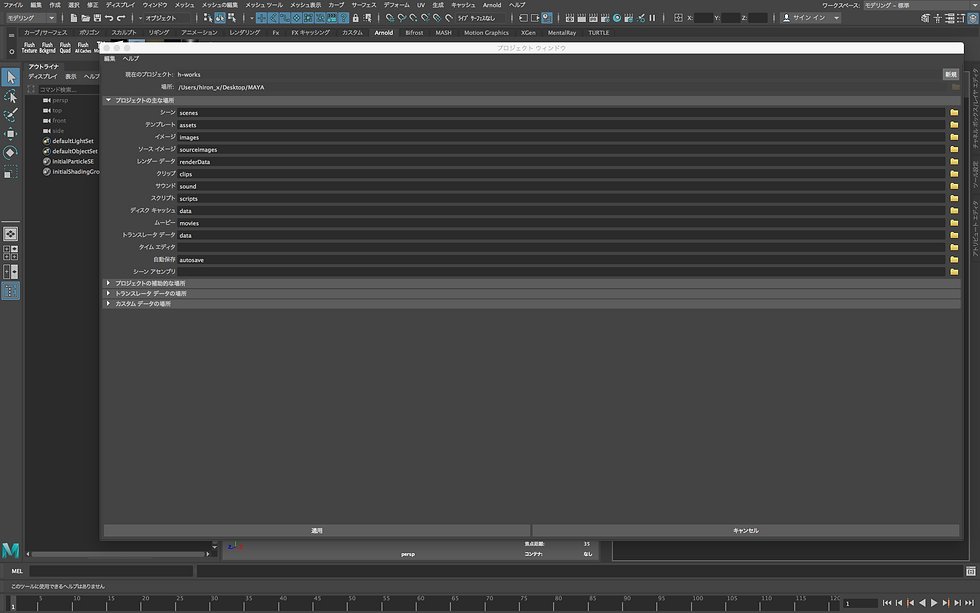
まずMAYAを始める際にはプロジェクトを作成することから始まる。
他のグラフィックソフトで言うところの「新規作成」を行うのと同じ。
ファイル>プロジェクウインドで開きます。 プロジェクウイン内、右上の「新規」でプロジェクトを作成すると、以下の項目のフォルダが自動生成される。
MAYAは本来、多人数のチームで制作出来るように作られてます。
このプロジェクトの作成、基本的に場所は任意ですが、作成される場所を適当に作ったり、よく分かってないと他者との共有の際に面倒な事になります。
個人で制作する場合にも、適当に作成すると今後の保存先などに苦労しますので、ちゃんと考えて作成します。
・assets
・autosave
・cache
・clips
・data
・images ⇦(⭐︎)
・movies
・renderData
・sceneAssembly
・scenes ⇦(⭐︎)
・scripts
・sound
・sourceimages ⇦(⭐︎)
・Time Editor
いろいろあるが、とりあえず⭐︎マークの付いてる3つを注目!
<scenes>
ここにMAYAで作成したファイルが保存される。
<ourceimages>
マップイメージなど必須画像ファイルを入れておく場所
<images>
完成イメージ保存場所
(ここはあまり重要ではない。任意の場所でも構わない)
*基本的に3Dでモデリング・UVマップ・リギングなどまでであれば、上記の3箇所を抑えれば大丈夫だった。もしくは、このフォルダを無視して保存することも可能。
ただ、シーン(MAYAの保存ファイル)を開く場合、フォルダのscenesにアクセスするので、MAYAファイルの保存先をプロジェクト毎のscenesフォルダに保存しないとファイルを探すのが面倒になる。
<プロジェクトが変更される場合>
たとえば、人から車など全く別のプロジェクトで分けたほうが良い場合には、新たに新規プロジェクトを作成し、そのプロジェクト作業ごとに、ファイル>プジェクトの設定で変更する必要がある。
コメント